15 de mayo de 2011

piZARRa DIGitaL

La pizarra digital es un sistema tecnológico integrado por un ordenador conectado a un videoproyector, el cual permite proyectar la imagen de la pantalla y los contenidos digitales en una superficie idónea para visualizarlos en grupos.  Uno de los antecesores en educación de la pizarra digital era la proyección de presentaciones en PowerPoint sobre una temática.


Enseguida esa pizarra digital se convirtió en interactiva (PDI), pudiendo trabajar sobre las imágenes y los contenidos utilizando un control de puntero (como si fuera un puntero-ratón, el cual dispone de dos botones similares a los del ratón del ordenador). Se posibilitó que esos contenidos pudieran ser guardados en el ordenador, ser imprimidos o enviados por correo electrónico (siempre y cuando el ordenador este conectado a la Red) y/o ser exportados en diferentes formatos.
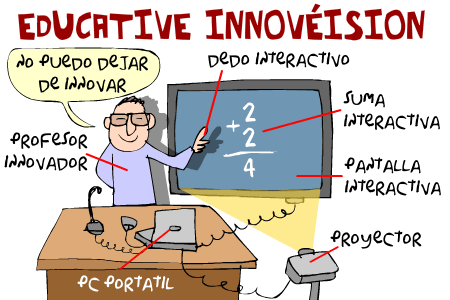

Las posibilidades son infinitas y aumentan con la aparición de pizarras digitales interactivas portátiles (PDIP),  que permiten  su utilización desde cualquier punto de la clase y que cada alumno/a pueda realizar las actividades en la pizarra grupal. 
  
Las pizarras digitales pueden ser de varios tipos:

1. Como un accesorio que se adhiere a una superficie rígida para convertirla en una pizarra interactiva. Son fácilmente transportables de un lugar a otro.

2. Tipo tableta, que se conecta al ordenador sin cables, por RF o Bluetooth. En algunos casos, incluso permite que el alumnado actúe simultáneamente en trabajos en equipo o en competiciones educativas, controlando el ordenador y haciendo anotaciones desde cualquier lugar del aula. Se puede utilizar un monitor o una TV plana y se elimina el videoproyector.

¿Cómo funciona una PDI? 

La pizarra transmite al ordenador las instrucciones correspondientes. El ordenador envía al videoproyector las instrucciones y la visualización normal y el videoproyector representa  sobre la pizarra el resultado, lo que permite a la persona que maneja el equipo ver en tiempo real lo que hace sobre la pizarra.


Las características básicas de una PDI son:
  • Sistema táctil. Todas las funciones que se  realizan con el ratón se pueden realizar con el dedo o con el puntero. Se puede dibujar en ellos con todo tipo de trazados. 
  • Podemos realizar subrayados o selecciones dentro de un texto visualizado en la pantalla. Permite abrir documentos, capturar imágenes, reproducir grabaciones de audio y vídeo, o acceder a Internet. También permite procesar, sintetizar y publicar información. 
  • Podemos escribir con una tinta especial (tinta digital) sobre  aplicaciones, sitios web y hasta vídeos. 
  • Guarda las pantallas de la pizarra. Una explicación de un tema que se presenta a la clase desde una diagrama dibujado en la pizarra, puede ser guardada y enviada por correo electrónico a los/as alumnos/as. 
  • Tiene la posibilidad de montarse encima de dos pies móviles, o de colgarse en la pared.

    cONVIdeo

    Nuestra misión: crear un video educativo de entre unos 5 y 7 minutos con las herramientas que quisiéramos. En nuestro caso, elegimos un cuento adaptado sobre la importancia de los cinco sentidos.


    Empezamos nuestra ardua tarea creando los personajes de la historia con un programa de dibujo vectorial llamado Adobe Illustrator (TUTORIALES ILLUSTRATOR), dibujando los muñecos separando, para animarlos mejor, el antebrazo del resto del cuerpo. Luego, seleccionábamos los dibujos y los copiábamos y pegábamos en un programa de animación llamado Adobe Flash (TUTORIAL ADOBE FLASH CS5). En este programa separábamos en capas cada muñeco. Con la herramienta de transformación libre girábamos las parte del cuerpo para simular los movimientos. Los movimientos de las bocas son dos o tres imágenes repetidas en bucle en Flash. El bosque del sueño (imagen de fondo) es una imagen .jpg dibujada en Illustrator y retocada con Photoshop.


    Finalmente, importamos el sonido, grabado con anterioridad con un iphone, a Flash. Nos costó comprobar cómo quedaba cuadrado el sonido con los movimientos de la boca en el propio programa; teníamos que colocar los movimientos calculando los segundos de duración del sonido con la animación (con un marcador de tiempo en segundos que viene en la barra de tiempo de Flash), y exporar el sonido como un .avi (formato de video) para ver qué tal quedaba, porque exportándolo  como película flash no se puede avanzar por la escena y la teníamos que ver entera para a lo mejor retocar sólo el último minuto -el proyector de Flash no tiene barra de tiempo como Windows Media Player o ITunes. La intuición era necesaria a veces ya que el sonido no iba al mismo ritmo en el flash exportado (.swf) que en el .avi, pero todo salió mejor de lo que esperábamos y el resultado de nuestro video fue... ¡Medalla de bronce en el concurso Convideo ESCUNI 2010! (sí, ¡nos libramos del examen!)

    Nuestro equipo al completo: Emma Pérez, Mª Eugenia Soblechero, Claudia Collado y Coral Hernández. (¡Y las presentes; Gema Fernández y Tamara Palomo!).


    PODCast con AudACitY


    Audacity es una de las aplicaciones más completas y cuidadas para la edición de audio. Con este programa podemos realizar desde tareas comunes como recortar, mover y copiar fragmentos hasta agregar efectos a la onda de sonido o mezclar varios ficheros y canciones además de contar con un entorno visual muy sencillo y fácil de utilizar.

    Este programa soporta todo tipo de formatos, incluyendo los más populares como WAV, AIFF, AU y MP3. Además podemos grabar nuestra voz, un LP o cinta ya que permite establecer diferentes dispositivos o entrada de línea, y guardar nuestros proyectos para exportarlos a diferentes formatos, lo que hace de Audacity la aplicación mas utilizada por creadores de podcast, oomo el que hemos tenido que hacer por grupos en esta ocasión.


    Nuestro podcast trataba de las compras compulsivas en Navidad; ¿cómo afecta esta época del año al bolsillo de la gente?; ¿gastamos más de lo que deberíamos?; claramente, la respuesta es sí. La complicación de este trabajo era acoplar música y voces, puesto que aparte de grabar entrevistas y comentarios acerca del consumismo navideño, incluímos melodías de anuncios conocidos sobre esta época. La calidad del sonido no era perfecta, pero, aunque nos tiramos muchas horas repitiendo una y otra vez algunas tomas, nos lo pasamos muy bien imitando a todo tipo de personajes y se hizo más ameno que otros trabajos.


    WindoWs MOoooVIE Maker


    Windows Movie Maker es un programa tremendamente útil que puede utilizarse para capturar audio y vídeo en el equipo desde una cámara de vídeo, una cámara web u otro origen de vídeo y, a continuación, utilizar el contenido capturado en películas propias. También puede importar audio, vídeo o imágenes fijas existentes a Windows Movie Maker para utilizarlos en las películas que se creen. Después de editar el contenido de audio y de vídeo, lo que puede incluir agregar títulos, transiciones de vídeo o efectos, podremos guardar la película final y compartirla.


    Los términos colección, proyecto y película se utilizan por toda la interfaz de usuario y la Ayuda. Este apartado explica estos términos, así como sus utilizaciones.

    • Una colección contiene clips de audio, clips de vídeo o imágenes importadas o capturadas en Movie Maker, y actúa como contenedor de clips, que son segmentos más pequeños de audio y vídeo, y le ayuda a organizar el contenido importado o capturado. Las colecciones aparecen en el panel Colecciones del programa.
    • Un proyecto contiene la información de disposición y duración de los clips de audio y vídeo, transiciones y efectos de vídeo y títulos que haya agregado al guión gráfico/escala de tiempo. Un archivo de proyecto guardado en Movie Maker tiene la extensión de nombre de archivo .mswmm. El hecho de guardar los proyectos le permite abrir el archivo de proyecto después y editarlo en Windows Movie Maker partiendo del punto en que grabó por última vez.
    • Una película es el proyecto final que se guarda con el Asistente para guardar película. Podemos guardar una película en nuestro PC o en un CD grabable, enviarla como archivo adjunto en un mensaje de correo electrónico o guardarla y enviarla al Web. La película guardada se puede ver en un reproductor multimedia, como el Reproductor de Windows Media® de Microsoft, o en un explorador de Web.

    aTuBE CAtcheR & Save2PC


    Con aTube Catcher (antes llamado Youtube Catcher) podemos hacerlo todo: descargar vídeos de nuestros portales favoritos (YouTube, MySpace, Google, etc.) y convertirlos a otros formatos, todo desde un mismo entorno, sin pasos previos o requerimientos adicionales. Para descargar con el programa sólo tienemos que preocuparnos de pegar la dirección del vídeo en el campo correcto y seleccionar el formato de vídeo que queramos utilizar. Así de sencillo. Y si lo que queremos es convertir un vídeo en formato FLV, el proceso es muy parecido. Basta con seleccionar el vídeo, definir el formato e iniciar el proceso de conversión. En pocos segundos tendremos nuestro vídeo listo para verlo en cualquier reproductor multimedia. 


    Además, el programa incluye opciones avanzadas para personalizar el proceso de conversión. Opciones para definir la calidad y resolución del vídeo, el formato de la ventana (4:3 o panorámico), el ratio de imágenes, los canales de audio, los codes utilizados, los hercios del muestreo, entre otras posibilidades. En definitiva, aTube Catcher es una excelente solución para descargar vídeos de YouTube (entre otros) y visualizarlos tantas veces como queramos y desde donde queramos. ATube Catcher soporta los siguientes formatos: FLV, AVI, MPG, WMV, MP4, PSP, 3GP y 3G2, entre otros.


    Save2pc es un simple software gratuito que nos ayuda a descargar los videos no sólo de Youtube, también de algunos otros sitios.Una de las grande sventajas de este progrma es que podemos descargar el video en distintos formatos como avi, mpeg, mp3, etc.


    Lo primero que tenemos que hacer es descargarlo de la página oficial, podremos observar que existen tres opciones para descargarlo, recomiendo usar la version light. Después, ya en el programa, lo único que tenemos que hacer es poner en la opción de Save to, dónde  lo queremos guardar, y en la opción de Save As, elegir el formato en el que lo queremos guardar.. Por último, en la opción de Link pondremos la ruta de la página que deseemos descargar, esto es copiar la dirección de la pagina por ejemplo, http://www.youtube.com/user/eltri?ob=1 y dar un click en el boton de start y listo, esperaremos a que llegue la descarga al 100% entramos a la carpeta donde lo guardamos y listo para reproducir.